
使用Hexo+Github Pages搭建博客教程
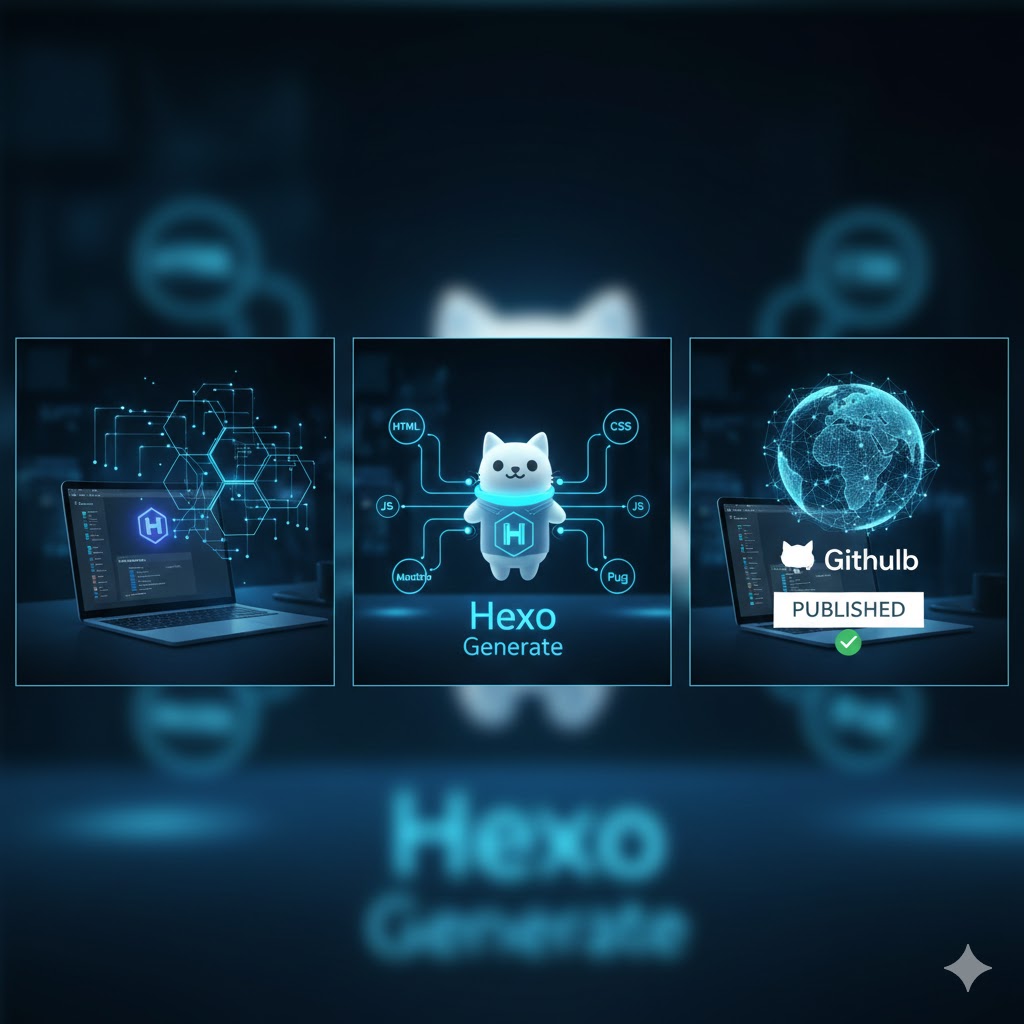
使用Hexo+Github Pages搭建博客教程
鱼废话不多说,直接上教程:
1.环境与工具准备
教程面向Windows用户
操作系统:Windows11
Sublime Text文本编辑
GitHub账号
Node.js
Git
2.Github注册与创建仓库
进入官网,点击右上角Sign up进行注册
填写自己的邮箱、密码、用户名等信息,然后用邮箱验证即可完成
注册完成后,点击右上角+按钮,选择New repository
创建一个名称为用户名.github.io的仓库
必须为**<用户名>.github.io** (注意:前缀必须为用户名,不然会404报错)
勾选 Initialize this repository with a README 初始化一个 README.md 文件
点击 Creat repository 进行创建
3.Node.js的安装
打开Node官网,下载和自己系统相配的Node的安装程序,否则会出现安装问题 下载地址
安装完成后打开 cmd,输入
1 | node -v |
如果出现版本号代表安装成功
修改npm源。npm下载各种模块,默认是从国处服务器下载,速度较慢,建议配置成淘宝镜像
打开cmd窗口,运行命令
1 | npm config set registry https://registry.npm.taobao.org |
4.安装Git
进入官网
由于官网下载太慢可以通过淘宝的开源镜像下载 网址
下载后无脑下一步即可,安装目录可以默认,可以自选
在桌面右键,出现Open Git Bash here即代表安装成功
5.安装Hexo
安装之前在电脑一个位置新建一个文件夹,进入文件夹右键点击 git bash here
打开 hexo 官网复制下面的命令
1 | npm install -g hexo-cli |
输入hexo -v验证是否安装成功,出现版本号即代表成功
5.1.主题配置
安装主题之前务必要把 5 完成
在5创建的文件夹下执行
1 | hexo init blog #初始化博客文件夹 |
5.2.博客的目录结构
1 | . |
5.3.博客内容更新
1 | hexo new [post] new_paper # 创建一篇新的文章,会在/source/_posts中生成new_paper.md |
浏览器中输入 http://localhost:4000 即可访问刚刚建好的博客,当然,现在这个博客是破破烂烂的,还需要下面进行添砖加瓦
5.4博客主题选择
默认的模板是 landscape,看起来 low low 的,有必要自定义一个定制化的主题。官方的主题库中有不少精美的模板,可以根据喜好挑选一个
6.主题安装
我用的是fluid,安装命令为
1 | npm install --save hexo-theme-fluid |
命令因人而异 需要按照自己挑选的主题配置教程来
6.1 _config.yml 文件的其它修改建议
请修改 _config.yml 的 url 的值为你的网站主 URL(如:http://xxx.github.io)
建议修改两个 per_page 的分页条数值为 6 的倍数,如:12、18 等,这样文章列表在各个屏幕下都能较好的显示
如果你是中文用户,则建议修改 language 的值为 zh-CN
6.2主题目录的文件结构
1 | themes |
在主题文件的根目录下,也有一份 _config.yml 文件,博客根目录下的 _config.yml 是全局配置,优先级较高,主题的配置文件是全局配置的补充,可按需备份
6.3主题项配置
1 | hexo new page "categories" |
配置指南 | Hexo Fluid 用户手册 (fluid-dev.com)
7.环境配置
配置用户名和邮箱
1 | git config --global user.name "你的用户名" |
通过 git config -l检查是否配置成功,现在git安装及配置全部完成
8.连接至Github
8.1.执行以下命令生成ssh公钥,它用于你的计算机连接Github
1 | ssh-keygen -t rsa -C "你的邮箱" |
然后敲4次回车(Enter)⌨️
输入
1 | cat ~/.ssh/id_rsa.pub |
可快捷查看密钥
复制从ssh开始的全部字段,或生成之后打开C盘用户文件夹下的.ssh文件夹,有一个名为id_rsa.pub的文件,用编辑器打开,复制里面所有内容,然后开始在github中配置ssh密钥
生成密钥过程中,如果C盘路径下存在中文,可能会导致密钥生成失败,可使用windows的powershell,或去通过超级管理员更改C盘下中文文件名
8.2.将 SSH KEY 配置到 GitHub
进入github,点击右上角头像 选择Settings,进入设置页后选择 SSH and GPG keys,名字随便起,公钥粘贴填到Key一栏
验证鉴权结果
在git bash中输入
1 | ssh -T git@github.com |
回车,然后再输入yes
出现连接到账户的信息
You've successfully authenticated, but GitHub does not provide shell access.
说明已经大功告成,本地 Git 仓库和 GitHub 仓库已经成功通信,至此完成了环境准备工作。
如果出现ssh: connect to host github.com port 22: Connection refused
可以查看教程更改端口 教程1 教程2 可以解决SSH连接超时等问题
开源项目Github520
通过修改Host文件的方法解决访问速度慢的问题
1 | # 任选其一即可 |
检查是否有加速器 有可以退掉
9. 将静态博客挂载到 GitHub Pages
安装 hexo-deployer-git(自动部署发布工具)
1 | npm install hexo-deployer-git --save |
其中 --save 会把依赖项添加进 package.json 文件中,新安装的插件源文件在 /node_modules/plugins-name,插件安装其实就是下载了一套模板,这些模板大多是一些 js 文件。其运行机制就是在生成网站的静态文件时,会根据 /_config.yml 中设置的参数,生成对应的 js 文件,在指定的位置插入或替换这些 js 文件
修改 _config.yml 文件
在blog目录下的_config.yml,就是整个Hexo框架的配置文件了。可以在里面修改大部分的配置。详细可参考官方的配置描述。
修改最后一行的配置,将repository修改为你自己的github项目地址即可,还有分支要改为main代表主分支(注意缩进,要有空格)
地址获取:去github之前生成的仓库页面,点code,复制SSh链接
将其粘贴到repository:后面然后保存退出
1 | deploy: |
修改好配置后,在Blog文件夹右键打开git bash,运行如下命令,将代码部署到 GitHub
1 | hexo clean && hexo generate && hexo deploy // Git BASH终端 |
hexo clean:删除之前生成的文件,若未生成过静态文件,可忽略此命令。
hexo generate:生成静态文章,可以用
hexo g缩写hexo deploy:部署文章,可以用
hexo d缩写如果出现
Deploy done,则说明部署成功了。稍等两分钟,打开浏览器访问:https://用户名.github.io ,这时候我们就可以看到博客内容了
网站资料
blog文件夹中的_config.yml #Site下面按自己的需求填上
1 | ## Site |
如何上传文章
我们在Blog文件夹中打开git bash,输入下方代码就可以生成新的文章md文件
1 | hexo new 文章标题 |
文章是.md格式,在我们的Blog文件夹中的source/_posts中
写好以后,我们还是一样打开git bash生成、上传 hexo g hexo d
至此,我们就成功搭建好基本的博客了,剩下的就是对博客的一些优化和美化了





